




Lightroom: voor en na foto vergelijken
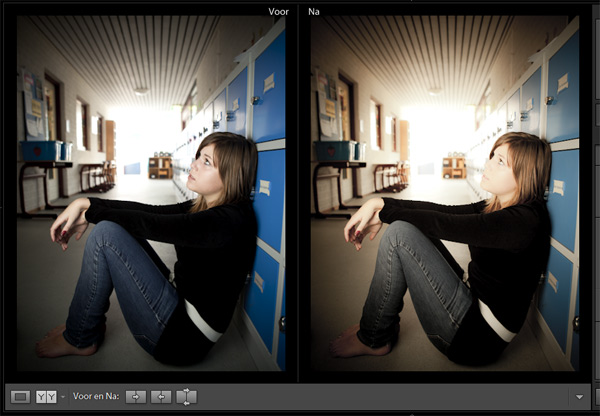
maandag 15 augustus 2011, 23:20 door Elja Trum | 16.761x gelezen | 9 reactiesSoms vraag je jezelf na een bewerking af of de foto nu veel beter geworden is dan hij was. Dit is gelukkig makkelijk te controleren binnen Lightroom. Het kan zelfs op verschillende manieren, maar de makkelijkste is wat mij betreft gewoon de backslash toets (deze: ) gebruiken. Door nogmaals de backslash toets te gebruiken schakel je weer terug naar je aangepaste versie. Een snelle en eenvoudige manier om te zien of je verbeteringen goed uitgepakt hebben.
Zoals ik al aangaf is het niet de enige manier. Wanneer je in de ontwikkelmodule op de letter Y drukt kom je ook in een vergelijkingsmodus. De voor- en na foto worden nu naast elkaar getoond. Met de toetscombinatie ALT - Y en SHIFT - Y kun je nog schakelen tussen de manier waarop de foto's naast elkaar getoond worden.
Overigens kun je tijdens het vergelijken op inzoomen op een detail in de foto. De andere foto zoom automatisch mee op dezelfde plek in de nabewerkte foto. Zo kun je jouw nabewerking tot in detail controleren.
Meer handige Lightroom-tips
Wil je sneller werken in Lightroom Classic? In Lightroom Classic Tips & Tricks komen meer praktische sneltoetsen en handigheidjes aan bod. Daarmee krijg je meer controle over je fotobewerking en je workflow.Bekijk Lightroom Classic Tips & Tricks
Over de auteur
Elja Trum is oprichter van Photofacts en online fotografiecursussite Photofacts Academy. Hij schrijft sinds 2006 over fotografie. Elja is ook auteur van boeken over compositie, zwart-witfotografie, flitsfotografie en portretfotografie.
Ook interessant
-
 Camera's vergelijken op hun formaat
door Elja Trum
-
 Fotografie maakt gelukkig
door Michelle Peeters
-
 Fotograferen maakt gelukkig....toch?
door Laura van der Burgt
-
 Een eerlijk vergelijk tussen DXO Photolab en Lightroom Classic
door Nando Harmsen
-
 Vergelijk van fotopapier van Profotonet
door Nando Harmsen
-
 Sensorformaten vergelijken met CameraImageSensor
door Elja Trum
Word elke week een betere fotograaf
Elke week een praktische fotografietip in je mail, en als welkom meteen het gratis eBook 25 Tips voor het Fotograferen van Kinderen.
38.886 fotografie enthousiastelingen ontvangen de tips al! Meer over de wekelijkse mail. Of blijf op de hoogte via  Facebook.
9 reacties
-

 Peter van Veen
schreef op dinsdag 16 augustus 2011 om 05:58
| reageer
Peter van Veen
schreef op dinsdag 16 augustus 2011 om 05:58
| reageer
Handige tip! En mooi dat er nu ook een aparte categorie voor Lightroom Tips is. Dit pakket bevat inmiddels ook zoveel mogelijkheden, dat er altijd wel iets te leren overblijft. Of voor de 'oh ja' momentjes.
-
 èFJéVermeulen
schreef op dinsdag 16 augustus 2011 om 09:53
| reageer
èFJéVermeulen
schreef op dinsdag 16 augustus 2011 om 09:53
| reageer
Nu we toch bezig zijn met het doorgeven van Lightroom-tips. In welke module waar je ook bezig bent, gebruik dan de toetscombinatie ALT-backslash en je krijgt een overzicht van alle sneltoets combinaties. Ik werk er zelf veel mee.
Doe je voordeel! -
 Martin schreef op dinsdag 16 augustus 2011 om 10:03 | reageer
@èFJé: Je bedoelt waarschijnlijk: Ctrl /
-
 Photomad2010 schreef op dinsdag 16 augustus 2011 om 11:01
| reageer
Photomad2010 schreef op dinsdag 16 augustus 2011 om 11:01
| reageer
Hai Elja, bedankt voor deze tip, ben het eerder al eens tegengekomen maar was weggezakt in de grijze hersenmassa. Super dat je ons geheugen hier opfrist. Bedankt!
-
 Hans van den Broek schreef op dinsdag 16 augustus 2011 om 14:48 | reageer
Hallo Elja,
Bedankt weer, ik werk veel met Lightroom, maar na verloop van tijd merk je toch dat je in de 'flow' die
dingen onthoudt die direct gebruik gemakkelijk maken.
Dan is het goed af en toe herinnert te worden aan z'n short key!
Ik maak eigenlijk altijd eerst een virtual copy (cmd+') en vergelijk vaak het organel en de bewerkte met cmd+N (dan kan je er 2 maar ook 3 of 4 in beeld brengen. Maar met 1 foto is "" of 'Y' ook handen
Thanks
Hans -
 ThaddeuZ schreef op woensdag 17 augustus 2011 om 17:22 | reageer
Idd, ik maak ook altijd een virtuele copy. Dan zie je in gallery modus netjes je origineel + mash up naast elkaar staan.
En toch vind ik ook dit een goede tip! -
èFJéVermeulen
schreef op donderdag 18 augustus 2011 om 09:58
| reageer
Ja, Martin je hebt gelijk het is inderdaad de ctrl / toetscombinatie.
-
 pedrobis schreef op maandag 26 juli 2021 om 18:12
| reageer
pedrobis schreef op maandag 26 juli 2021 om 18:12
| reageer
hoi Ella, ik vind ook dat de handigste en makkelijkste manier om de VOOR-situatie bij een bewerking te tonen de "" is, maar ik zoek al lang hoe het komt dat die werkwijze bij mij niet werkt. misschien omdat ik met PC werk, maar wat is voor PC de werkwijze?
-
pedrobis schreef op dinsdag 27 juli 2021 om 15:31
| reageer
mijn probleem met de toets is opgelost... na wat opzoekwerk en opties uitproberen is de oplossing heel simpel: overschakelen naar een ENG-toetsenbordindeling. dan werkt de -toets om de VOOR-weergave te tonen van een bewerkte foto.
Deel jouw mening
Let op: Op een artikel ouder dan een week kan alleen gereageerd worden door aangemelde bezoekers.Wil je toch reageren, meld je dan aan of maak gratis een account.
Live Fotografie Workshops
Verbeter jouw fotografie in de praktijk met een workshop van Photofacts Academy

Landschap en Compositie
woensdag 18 november 2026
Bedafse Bergen, Uden (NB)
nog 5 plaatsen

Portretfotografie in de Studio
zaterdag 21 november 2026
Photofacts Studio, Elst (Gld)
nog 4 plaatsen

Flitsen op Locatie
donderdag 8 april 2027
Sint Agatha (Noord Brabant)
nog 8 plaatsen
Word elke week een betere fotograaf
Elke week een praktische fotografietip in je mail, en als welkom meteen het gratis eBook 25 Tips voor het Fotograferen van Kinderen.
38.886 fotografie enthousiastelingen ontvangen de tips al! Meer over de wekelijkse mail. Of blijf op de hoogte via Facebook.

Elja Trum
Photofacts; alles wat met fotografie te maken heeft!
Wil je graag mooiere foto's maken en op de hoogte blijven van ontwikkelingen binnen de fotografie? Photofacts plaatst leerzame artikelen die gerelateerd zijn aan fotografie. Variërend van product-aankondiging tot praktische fotografietips of de bespreking van een website. Photofacts bericht dagelijks over fotografie en is een uit de hand gelopen hobby project van Elja Trum. De artikelen worden geschreven door een team van vrijwillige bloggers. Mocht je het leuk vinden om een of meerdere artikelen te schrijven op Photofacts, neem dan contact op.Meer over PhotofactsPhotofacts wordt mede mogelijk gemaakt door

