




Op realistische wijze gaten opvullen in je foto
zaterdag 7 september 2019, 15:30 door Michelle Peeters | 8.607x gelezen | 3 reactiesSoms moet je weleens een afbeelding rechtzetten om te voorkomen dat de zee leegloopt... En dan verschijnen er gaten in je afbeelding, nadat je de horizon hebt rechtgezet. Met het Vulgereedschap in Photoshop kun je op intelligente wijze mooie resultaten bereiken om deze gaten op te vullen.
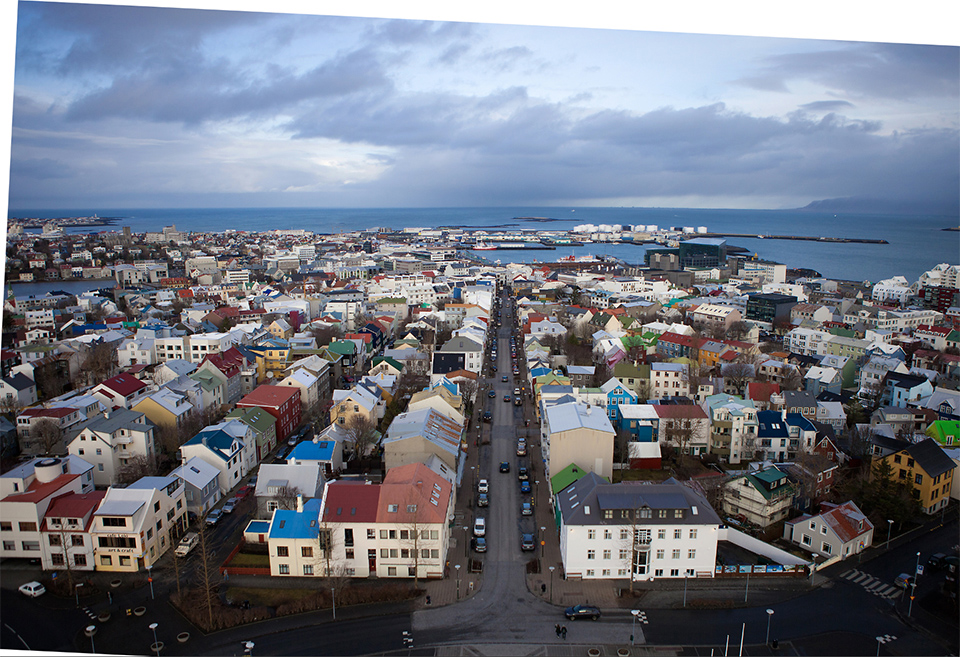
Begin met het maken van een selectie van het gebied dat ingevuld moet worden (zoals de witruimten die verschenen toen ik deze foto rechtzette. Witplekken ontstaan ook bij het samenstellen van een panorama. Ik klikte erop met het gereedschap Snelle selectie (W) om ze gemakkelijk te selecteren), ga dan naar het menu Bewerken en kies Vullen.
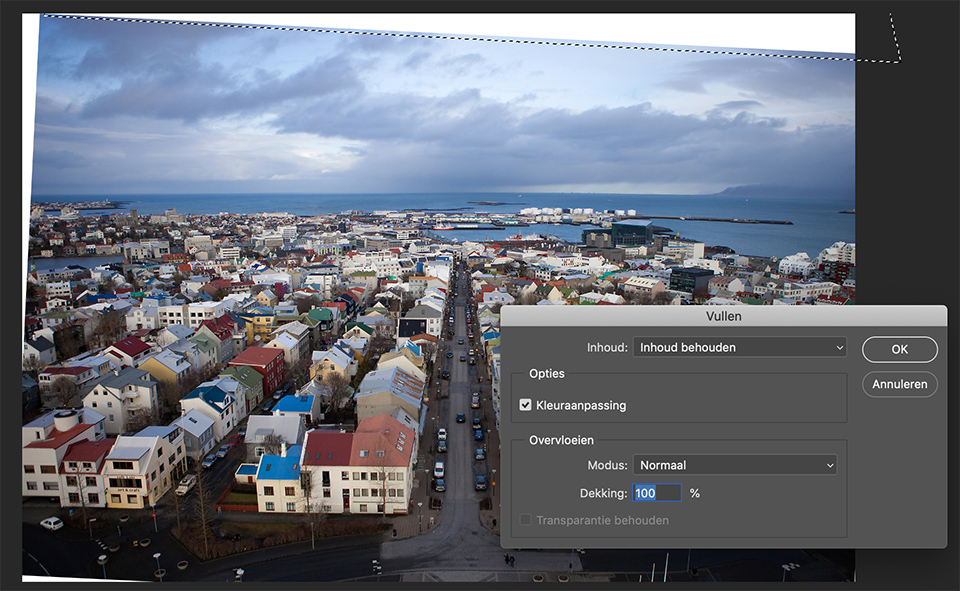
Wanneer het dialoogvenster Vullen verschijnt, kies je, als dat nog niet is geselecteerd, uit het snelmenu Inhoud behouden. Wanneer je op OK klikt, in plaats van het slechts te vullen met wit of zwart. Het levert meestal een vrij goed resultaat op (zoals in de inzet hierboven).
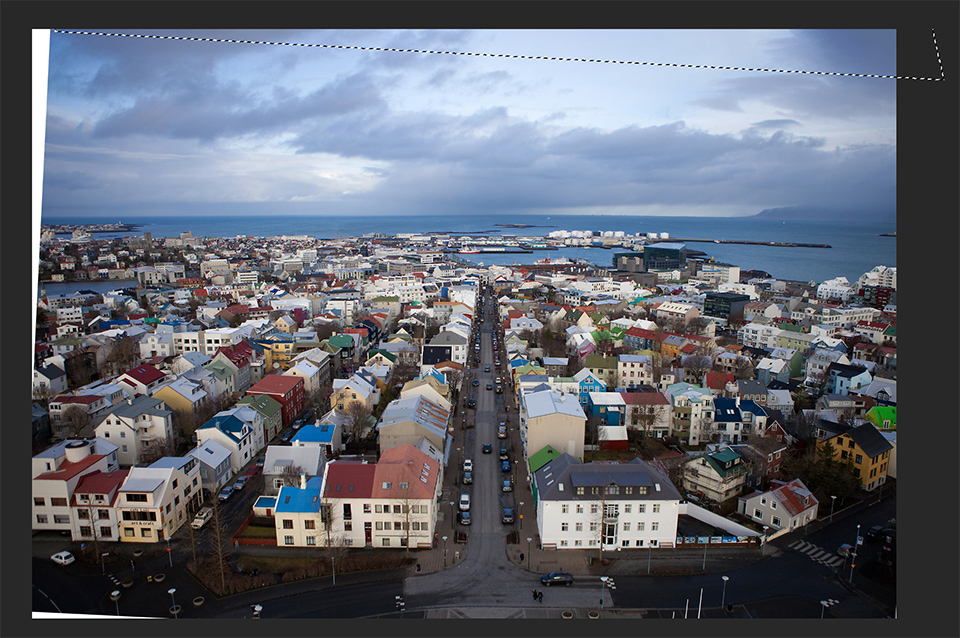
Wanneer dit echter niet het geval is, lijkt het nergens op en ziet het er verschrikkelijk uit. Dan hoef je het alleen maar ongedaan te maken (Command-Z of pc: Ctrl-Z) en moet je een andere manier vinden om die gebieden handmatig te vullen, meestal met behulp van het gereedschap Kloonstempel.
Wil jij ook gave foto's maken?
Probeer twee weken gratis onze online cursussen over fotografie. Je krijgt direct toegang tot meer dan 100 cursussen. Na twee weken vervalt je proeflidmaatschap automatisch. Je zit dus nergens aan vast.14 dagen gratis fotografiecursussen kijken
Over de auteur
Michelle Peeters is fotografe en oprichter van DeuxBleus Fotografie. Michelle herkent het bijzondere in het gewone en het gewone in het bijzondere. Ze heeft zich nooit willen specialiseren en is daardoor van alle markten thuis.
Ook interessant
-
 Alles over generatief vullen in Photoshop Beta
door Nando Harmsen
-
 4 manieren om een scheve foto recht te zetten
door Michelle Peeters
-
 Waar zet je je horizon volgens de gulden snede?
door Michelle Peeters
-
 Adobe's verbeterde Content-Aware Fill binnenkort beschikbaar in Photoshop
door Michelle Peeters
-
 Canon 1000D na een jaar opgedoken uit zee
door Elja Trum
-
 Generatief Vullen gebruiken voor woningfotografie
door Elja Trum
Word elke week een betere fotograaf
Elke week een praktische fotografietip in je mail, en als welkom meteen het gratis eBook 25 Tips voor het Fotograferen van Kinderen.
38.886 fotografie enthousiastelingen ontvangen de tips al! Meer over de wekelijkse mail. Of blijf op de hoogte via  Facebook.
3 reacties
-
 Bert van Herk schreef op woensdag 11 september 2019 om 14:39 | reageer
dat kan in lightroom sneller , als je een foto geplaats hebt ga dan naar de rechterkant en klik op transformatie , id de dropdown zie je upright druk op een van de 4 knoppen en ja kan de foto verdraaien naar hartelust. zet een vinkje bij uitsnijden behouden, en je hebt een perfecte foto. ben je in het bezit van fotobewerking toetsenbord loupedeck dan heb je nog meer mogelijkheden. Michelle ik zou zeggen probeer loopdeck maar eens dan kan je de kleuren nog fijner afstemmen, ik kan niet meer zonder.
-
 Chris schults schreef op donderdag 12 september 2019 om 11:12 | reageer
Paintshop pro kent ook een gemakkelijker manier.
-
 gast schreef op donderdag 12 september 2019 om 14:31 | reageer
Photoshop kloonstempel binnen een paar tellen is het klaar.
Deel jouw mening
Let op: Op een artikel ouder dan een week kan alleen gereageerd worden door aangemelde bezoekers.Wil je toch reageren, meld je dan aan of maak gratis een account.
Live Fotografie Workshops
Verbeter jouw fotografie in de praktijk met een workshop van Photofacts Academy

Landschap en Compositie
woensdag 18 november 2026
Bedafse Bergen, Uden (NB)
nog 5 plaatsen

Portretfotografie in de Studio
zaterdag 21 november 2026
Photofacts Studio, Elst (Gld)
nog 4 plaatsen

Flitsen op Locatie
donderdag 8 april 2027
Sint Agatha (Noord Brabant)
nog 8 plaatsen


Word elke week een betere fotograaf
Elke week een praktische fotografietip in je mail, en als welkom meteen het gratis eBook 25 Tips voor het Fotograferen van Kinderen.
38.886 fotografie enthousiastelingen ontvangen de tips al! Meer over de wekelijkse mail. Of blijf op de hoogte via Facebook.

Elja Trum
Photofacts; alles wat met fotografie te maken heeft!
Wil je graag mooiere foto's maken en op de hoogte blijven van ontwikkelingen binnen de fotografie? Photofacts plaatst leerzame artikelen die gerelateerd zijn aan fotografie. Variërend van product-aankondiging tot praktische fotografietips of de bespreking van een website. Photofacts bericht dagelijks over fotografie en is een uit de hand gelopen hobby project van Elja Trum. De artikelen worden geschreven door een team van vrijwillige bloggers. Mocht je het leuk vinden om een of meerdere artikelen te schrijven op Photofacts, neem dan contact op.Meer over PhotofactsPhotofacts wordt mede mogelijk gemaakt door

