




Resolutie vergroten met Photoshop CC
donderdag 13 december 2018, 12:37 door Michelle Peeters | 51.989x gelezen | 5 reactiesAls fotograaf ben je eigenlijk altijd bezig met beeldkwaliteit. Of dat nu de scherpte, de mate van detail in zowel hooglichten als schaduwen of de resolutie betreft. In dit artikel een stap voor stap uitleg hoe je de resolutie van bestaande afbeeldingen snel en eenvoudig kunt verhogen met Photoshop CC.
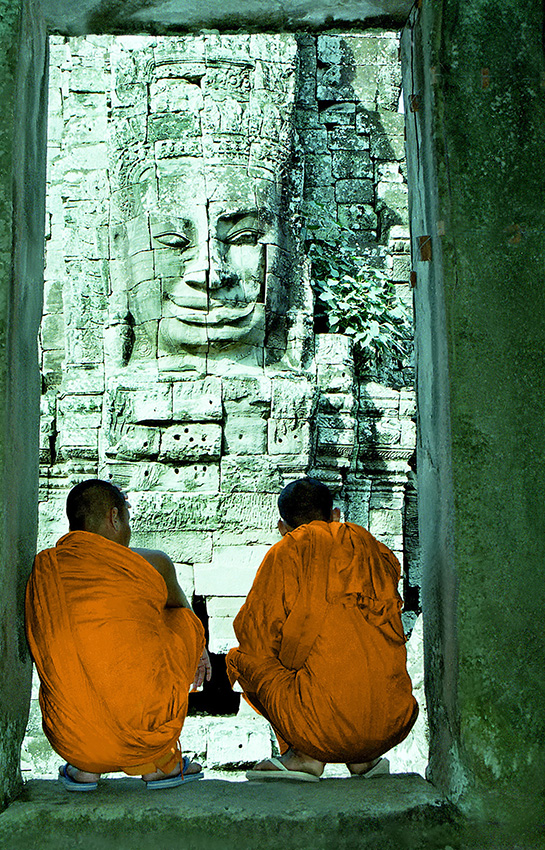
Wat is resolutie?
Het woord 'resolutie' bezorgt een hoop mensen hoofdbrekens. Meestal kom je met het begrip in aanraking als iemand je vraagt een foto met bestandsformaat .jpg aan te leveren in een bepaalde resolutie.
Je stuurt de foto op en je krijgt te horen dat de resolutie van de foto te laag is. Een foto met een te lage resolutie vertoont 'blokkerigheid'.
In fotografie-termen is resolutie de hoeveelheid detail in een foto. Dit wordt bepaald door factoren zoals focusprecisie, lenskwaliteit en camerasensor-pixeltelling. Als je hier meer over wilt weten, lees dan ook het artikel: Hoeveel DPI heb je nodig in je foto? Het DPI-gehalte is niet zo belangrijk, het aantal pixels echter wel!
Helaas is het niet eenvoudig om een goede foto te maken van een origineel met een (te) lage resolutie, maar het is niet onmogelijk. Je kunt nog steeds indrukwekkende resultaten behalen als je de dingen goed doet, zoals hieronder weergegeven.
Resolutie verhogen met Photoshop CC
De meeste fotobewerking-pakketten zijn wel in staat het aantal pixels van een afbeelding verhogen. Dat is echter niet het moeilijkste. De moeilijkheid zit hem in het verkrijgen (behouden) van de zo belangrijke details tijdens het ophogen van het aantal pixels.
Het op CSI-niveau "verbeteren" van een thumbnail met een lage resolutie is alleen mogelijk op televisie. Hoe goed je post-processing software ook is, verder gaan dan het slechts verbeteren van een foto met een lage resolutie kun je niet gaan, daar blijft het bij. Soms is het resultaat zelfs een onscherp beeld!
Maar dat betekent niet dat de situatie hopeloos is. Het kan nog steeds helpen om de resolutie van een afbeelding (in dit geval het aantal pixels) te verhogen via een proces dat upscaling wordt genoemd.
Vaak wordt dit gebruikt als je zeer grote afdrukken moet maken. Het helpt ook als een laatste redmiddel om een afbeelding te verbeteren die anders onbruikbaar is.
Details handhaven 2.0
Photoshop CC biedt nu namelijk upscaling met kunstmatige intelligentie om zonder vervorming belangrijke details en structuren te behouden tijdens het vergroten/verkleinen. Naast huidtinten en haarstructuren blijven hiermee ook details met harde randen, zoals als tekst en logo's, behouden.
Probeer het eens op soepen, salades, pizza's en andere onderwerpen waarvan de structuur beter bewaard moet blijven.
Upscalen met Photoshop CC
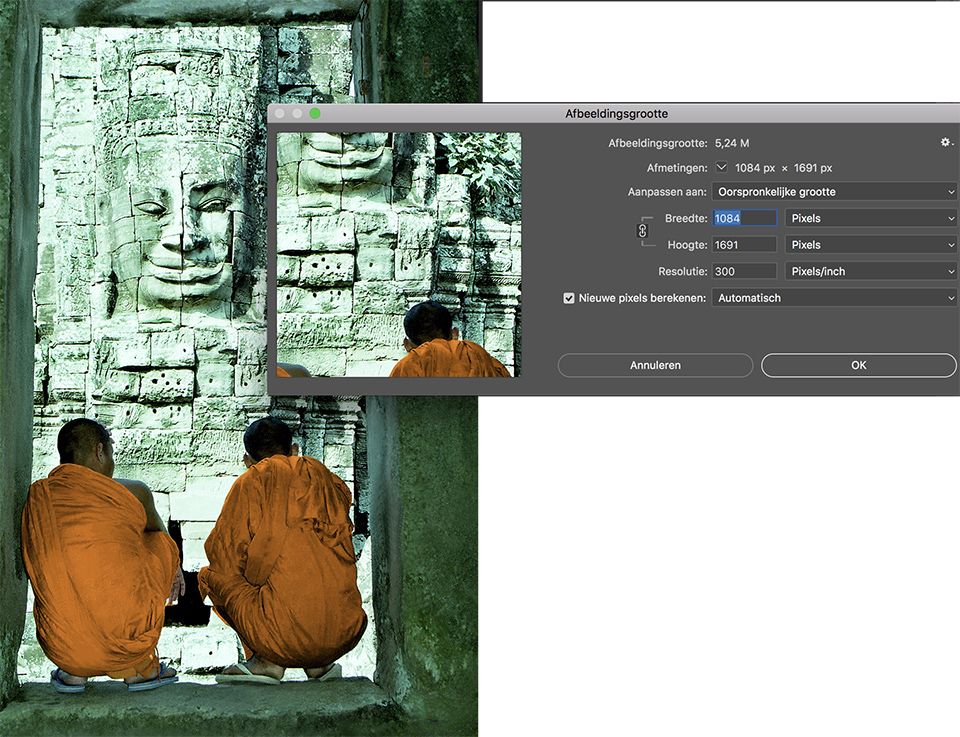
Met Photoshop CC kun je snel en eenvoudig je afbeelding upsamplen (van meer pixels voorzien). Je gaat naar Afbeelding> Afbeeldingsgrootte, je typt de gewenste pixelafmetingen in en je selecteert de gewenste upsampling-methode (bij Photoshop CC moet je 'Details handhaven 2.0' kiezen).
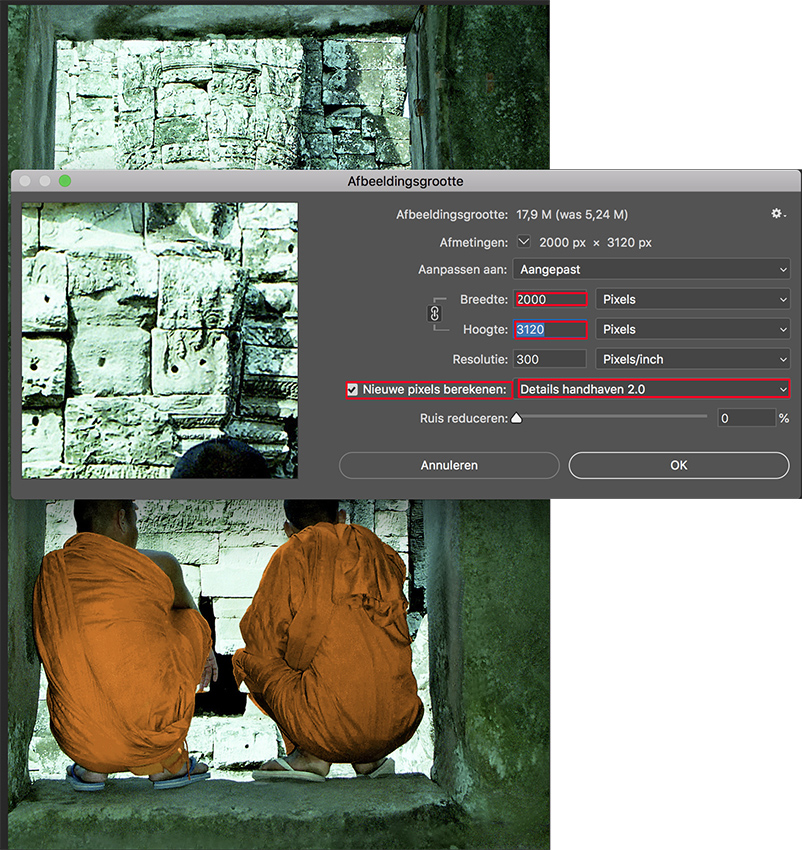
Ik probeerde de methode uit op een gescand kleinbeeld negatief dat ook nog eens zwaar beschadigd was. Ik moet zeggen dat het resultaat me verbaast.
Conclusie
De foto is daadwerkelijk vergroot van 1,2 megabyte naar 3,8 megabyte (wat niet zo heel belangrijk is, want met compressie kun je een hoop doen) en van 1.084 bij 1.691 naar 2.000 bij 3.000 pixels waarbij alle details wonderwel bewaard zijn gebleven.
Meer weten over Photoshop beeldbewerkingen?
Bij Photofacts Academy, onze online leeromgeving voor fotografen, hebben we diverse cursussen over Adobe Photoshop.
- Photoshop voor Beginners (Johan Elzenga)
- Photoshop voor Fotografen (Piet van den Eynde)
- Photoshop voor Gevorderden (Marit Hilarius)
- Photoshop Effecten (Elja Trum)
En nog veel meer...
Je kunt deze cursussen twee weken lang volgen met een gratis proeflidmaatschap.
Meer over Photoshop-bewerkingen
In dit artikel leer je hoe je een afbeelding met Photoshop CC kunt opschalen en details zoveel mogelijk behoudt. In Photoshop Fotobewerkingen zie je per video hoe je uiteenlopende fotobewerkingen praktisch uitvoert, met extra aandacht voor een goed eindresultaat.Bekijk Photoshop Fotobewerkingen
Dit artikel is voor het laatst bijgewerkt op 13 december 2018.
De eerste publicatiedatum is maandag 17 september 2018, 16:32.
Over de auteur
Michelle Peeters is fotografe en oprichter van DeuxBleus Fotografie. Michelle herkent het bijzondere in het gewone en het gewone in het bijzondere. Ze heeft zich nooit willen specialiseren en is daardoor van alle markten thuis.
Ook interessant
-
 Het verschil tussen bestandsgrootte en resolutie
door Nando Harmsen
-
 Hoe controleer je je resolutie voor een maximale print?
door Michelle Peeters
-
 Geeft een lagere resolutie minder ruis in het donker?
door Elja Trum
-
 Heeft een hoge resolutie camera een snellere sluitertijd nodig?
door Nando Harmsen
-
 Hoe zit het nu met resolutie, dpi en ppi?
door Nando Harmsen
-
 Heeft de hoge resolutie optie van de Canon EOS R5 enig nut?
door Nando Harmsen
Word elke week een betere fotograaf
Elke week een praktische fotografietip in je mail, en als welkom meteen het gratis eBook 25 Tips voor het Fotograferen van Kinderen.
38.886 fotografie enthousiastelingen ontvangen de tips al! Meer over de wekelijkse mail. Of blijf op de hoogte via  Facebook.
5 reacties
-
 Leo? schreef op dinsdag 18 september 2018 om 00:42 | reageer
Dat details “wonderwel bewaard zijn gebleven” mag ik hopen. Pixels toevoegen mag natuurlijk geen details kosten, maar moet ze opleveren.
En dat is dus niet zo. Geen enkele methode voor upscalen levert meer details op. -
 Fred Gramberg schreef op dinsdag 18 september 2018 om 14:34 | reageer
Een kunstgreep. Wat er niet is kan er ook niet komen.
-

 Michelle Peeters schreef op dinsdag 18 september 2018 om 14:45
| reageer
Michelle Peeters schreef op dinsdag 18 september 2018 om 14:45
| reageer
Het moet natuurlijk gokwerk zijn (de applicatie moet iets bedenken en vult pixels aan, afhankelijk van het algoritme). In mijn geval ging het goed, misschien toeval?
-
 A H M Kerkhoff schreef op woensdag 19 september 2018 om 08:29 | reageer
de boodschap is heel helder, maar wat bedoelt de auteur in haar conclusie nou toch met het zinnetje "met compressie kun je een hoop doen'/
-
Michelle Peeters schreef op woensdag 19 september 2018 om 09:10
| reageer
@A H M Kerkhoff: dat een zeer klein bestand (zwaar gecompressed) van zo’n 100Kb nog steeds heel veel pixels kan hebben en dus nog steeds printable kan zijn, ook op groot formaat.
Deel jouw mening
Let op: Op een artikel ouder dan een week kan alleen gereageerd worden door aangemelde bezoekers.Wil je toch reageren, meld je dan aan of maak gratis een account.
Live Fotografie Workshops
Verbeter jouw fotografie in de praktijk met een workshop van Photofacts Academy

Landschap en Compositie
woensdag 18 november 2026
Bedafse Bergen, Uden (NB)
nog 5 plaatsen

Portretfotografie in de Studio
zaterdag 21 november 2026
Photofacts Studio, Elst (Gld)
nog 4 plaatsen

Flitsen op Locatie
donderdag 8 april 2027
Sint Agatha (Noord Brabant)
nog 8 plaatsen

Word elke week een betere fotograaf
Elke week een praktische fotografietip in je mail, en als welkom meteen het gratis eBook 25 Tips voor het Fotograferen van Kinderen.
38.886 fotografie enthousiastelingen ontvangen de tips al! Meer over de wekelijkse mail. Of blijf op de hoogte via Facebook.

Elja Trum
Photofacts; alles wat met fotografie te maken heeft!
Wil je graag mooiere foto's maken en op de hoogte blijven van ontwikkelingen binnen de fotografie? Photofacts plaatst leerzame artikelen die gerelateerd zijn aan fotografie. Variërend van product-aankondiging tot praktische fotografietips of de bespreking van een website. Photofacts bericht dagelijks over fotografie en is een uit de hand gelopen hobby project van Elja Trum. De artikelen worden geschreven door een team van vrijwillige bloggers. Mocht je het leuk vinden om een of meerdere artikelen te schrijven op Photofacts, neem dan contact op.Meer over PhotofactsPhotofacts wordt mede mogelijk gemaakt door

