




Vraagtekens in Lightroom
donderdag 12 mei 2011, 20:49 door Peter van Veen | 22.121x gelezen | 1 reactieVeel mensen hebben vraagtekens bij Lightroom, maar ik wil het nu even hebben over vraagtekens in Lightroom. Zo nu en dan zul je ze wellicht tegen komen, die vraagtekens. Ze staan soms in de bestandenstructuur van Lightroom. Maar hoe komen ze hier en hoe zorg je er voor dat ze weer weg gaan?
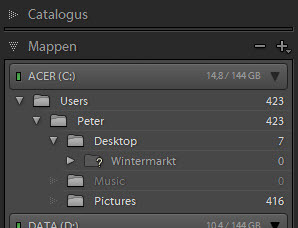
Wanneer je foto's importeert in de Lightroom catalogus houdt Lightroom voor je in de gaten waar de bestanden terecht komen. Op welke drive? In welke folder? Lightroom weet het. Deze info is ook te zien in de Bibliotheekmodule, in het linkerpaneel, bij de mappen.
Stel je eens voor: je loopt in de winkelstraat om bij de plaatselijke bloemist een bloemetje te kopen, zoals je dat wekelijks doet. Maar op een dag sta je voor een leeg pand en blijkt de bloemist in een ander pand te zitten. Zonder dat je daar bericht van hebt gekregen. Dan is er toch wel sprake van enige verwarring. Want waar is die nu gebleven?
Datzelfde fenomeen kennen we ook in Lightroom: wanneer je een bestand verplaatst buiten (medeweten van) Lightroom om, dan is er verwarring en snapt Lightroom niet meer waar het bestand is gebleven. Dat laat Lightroom dan ook zien met een vraagteken.
Dus: wanneer je bestanden verplaatst met Windows Verkenner (of de Mac variant) of een ander programma, kan Lightroom dat niet zien!
De oplossing is eigenlijk heel simpel: wil je afbeeldingen of mappen verplaatsen, doe dat dan binnen Lightroom. In het Mappenpaneel kun je een map selecteren en verslepen naar een andere map, of een andere drive. Dit verplaatst de mappen daadwerkelijk fysiek van locatie. Net zoals dat gebeurt wanneer je de Windows Verkenner of iets soortgelijks gebruikt.
Het enige verschil is nu dat Lightroom weet waar de bestanden zijn gebleven. Wil je een aantal geselecteerde bestanden verplaatsen van de ene naar de andere map? Selecteer dan de juiste map in het Mappenpaneel, de inhoud wordt dan als Rasterweergave (thumbnails) getoond. Selecteer de thumbnails die je wilt verplaatsen en sleep ze naar een andere map in het Mappenpaneel.
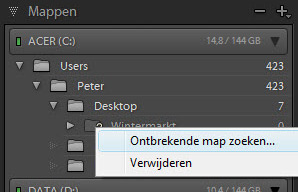
Zie je nog ergens in het Mappenpaneel een vraagteken staan bij een map? Rechtsklik dan op het vraagteken en kies voor 'Ontbrekende map zoeken'. Zoek de juiste map op, selecteer die en Lightroom weet weer waar de bestanden zijn gebleven.
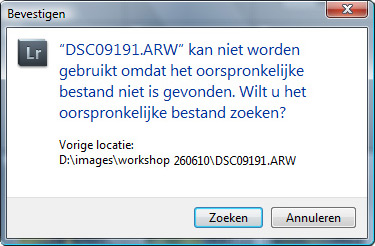
Tref je een vraagteken aan bij een individuele afbeelding, klik dan op het vraagteken en kies 'Zoeken'. Ook hier zoek je dan handmatig op waar het bestand nu staat, zodat Lightroom weet wat de nieuwe locatie is.
Meer over de Lightroom-bibliotheek
Je leert hier hoe je Lightroom-catalogus overzichtelijk blijft, zodat je foto's ook na verplaatsen eenvoudig terugvindt. In Lightroom Classic Bibliotheekmodule komen de functies van de Bibliotheekmodule en het opzetten van een praktische werkwijze uitgebreid aan bod.Bekijk Lightroom Classic Bibliotheekmodule
Over de auteur
Peter is Moor Fotografie. Hij helpt mensen beter leren fotograferen zonder de automaat. Liefhebber van Table Top Strobist Fotografie. Schrijver van diverse eBooks over fotograferen. Leert mensen bij door workshops over o.a. Lightroom, Strobist, Macro, HDR en Herfst.
Ook interessant
-
 Lightroom tip: foto's exporteren met folder structuur
door Joost de Valk
-
 Eenvoudig een fotografie locatie vinden
door Elja Trum
-
 Meer uit je locatie halen met flitslicht
door Frank Doorhof
-
 Foto-locatie: Het ss Rotterdam
door Michelle Peeters
-
 De meest simpele locatie kan fantastisch zijn
door Frank Doorhof
-
 Portretfoto tip: Een urbex locatie gebruiken
door Elja Trum
Word elke week een betere fotograaf
Elke week een praktische fotografietip in je mail, en als welkom meteen het gratis eBook 25 Tips voor het Fotograferen van Kinderen.
38.886 fotografie enthousiastelingen ontvangen de tips al! Meer over de wekelijkse mail. Of blijf op de hoogte via  Facebook.
1 reactie
-

 èFJéVermeulen
schreef op vrijdag 13 mei 2011 om 09:20
| reageer
èFJéVermeulen
schreef op vrijdag 13 mei 2011 om 09:20
| reageer
Een goede tip om dit soort zaken te mijden is:
2 x op "F" drukken, Lightroom start dan in volledige modus op (in Windows). Zo dwing je jezelf om niet in de verleiding te komen om buiten Lightroom om te werken. Ik heb mezelf aangeleerd om zo te werken. Daarna als je klaar bent weer op de "F" drukken en Windows staat helemaal tot je beschikking. Ik weet niet of dit ook voor de MAC zo werkt. Tis maar een idee.
Deel jouw mening
Let op: Op een artikel ouder dan een week kan alleen gereageerd worden door aangemelde bezoekers.Wil je toch reageren, meld je dan aan of maak gratis een account.
Live Fotografie Workshops
Verbeter jouw fotografie in de praktijk met een workshop van Photofacts Academy

Landschap en Compositie
woensdag 18 november 2026
Bedafse Bergen, Uden (NB)
nog 5 plaatsen

Portretfotografie in de Studio
zaterdag 21 november 2026
Photofacts Studio, Elst (Gld)
nog 4 plaatsen

Flitsen op Locatie
donderdag 8 april 2027
Sint Agatha (Noord Brabant)
nog 8 plaatsen


Word elke week een betere fotograaf
Elke week een praktische fotografietip in je mail, en als welkom meteen het gratis eBook 25 Tips voor het Fotograferen van Kinderen.
38.886 fotografie enthousiastelingen ontvangen de tips al! Meer over de wekelijkse mail. Of blijf op de hoogte via Facebook.

Elja Trum
Photofacts; alles wat met fotografie te maken heeft!
Wil je graag mooiere foto's maken en op de hoogte blijven van ontwikkelingen binnen de fotografie? Photofacts plaatst leerzame artikelen die gerelateerd zijn aan fotografie. Variërend van product-aankondiging tot praktische fotografietips of de bespreking van een website. Photofacts bericht dagelijks over fotografie en is een uit de hand gelopen hobby project van Elja Trum. De artikelen worden geschreven door een team van vrijwillige bloggers. Mocht je het leuk vinden om een of meerdere artikelen te schrijven op Photofacts, neem dan contact op.Meer over PhotofactsPhotofacts wordt mede mogelijk gemaakt door

