


6 Tips voor het importeren van foto's in Lightroom
maandag 1 december 2025, 20:02 door Nando Harmsen | 3.525x gelezen | 19 reactiesImporteren in Lightroom is iets wat als vanzelfsprekend gezien wordt. Je zorgt ervoor dat je foto's in het programma terecht komen zodat je ze kan catalogiseren en bewerken. Maar doe jij dit op de meest effectieve manier?
Het lijkt zo simpel, maar schijn bedriegt. Het importeren in Lightroom kan op verschillende manieren. Van een handmatige klus tot een geautomatiseerd systeem. Maar dan moet je wel even tijd investeren.
Importeren lijkt een vervelende klus. Heb je het goed ingericht, dan wordt het een eenvoudige klus. Bovendien gebeurt het dan elke keer op dezelfde manier, wat belangrijk is voor overzicht.
Met een aantal van tevoren gedefinieerde instellingen creëer je een workflow die zorgt dat alles precies volgens je wensen verloopt. Daarvoor heb ik een aantal tips verzameld.
Ik wil ook nog aangeven dat, indien je geen Lightroom Classic gebruikt, sommige dingen ook in andere catalogus/raw-bewerking software kunnen werken. Probeer het uit, kijk of je er iets van kan gebruiken.
1. Gebruik een (goede) kaartlezer
De foto's op de geheugenkaart moeten naar de computer overgezet worden. Dat kan door de camera aan de computer aan te sluiten met de geschikte kabel. Ik adviseer om een goede kaartlezer te gebruiken en niet de camera.
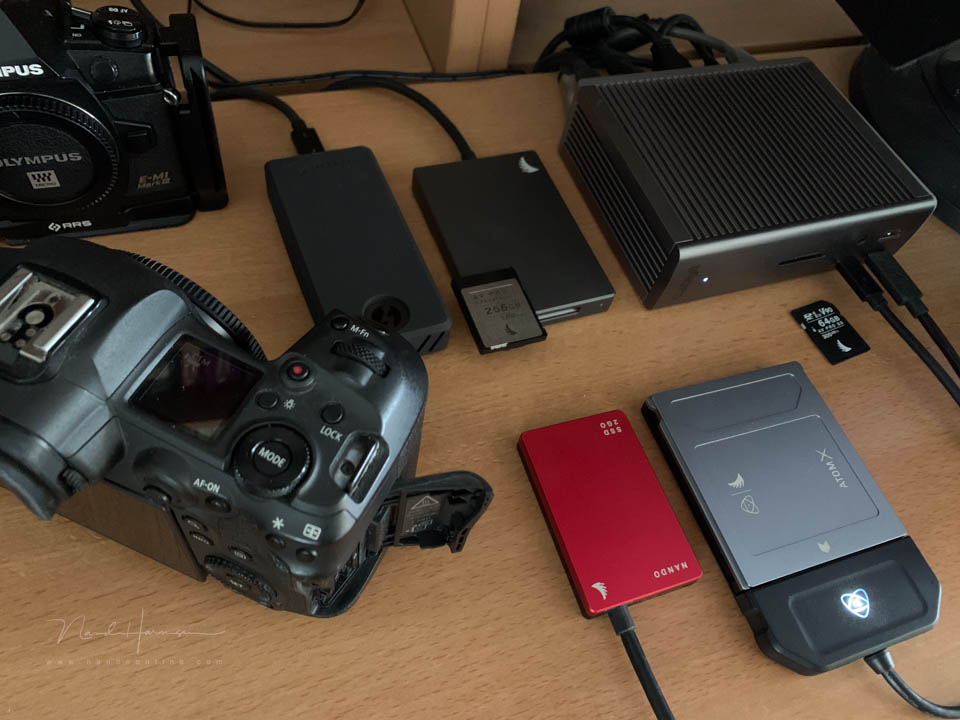
De verbinding met de camera vergt het openen van de (vaak) rubberen flapjes en de kabel aan te koppelen. Dat is meer werk dan even de kaart uit de camera te halen.
De verbinding tussen camera en computer is meestal niet de snelste verbinding. Dat betekent dat overzetten van foto's langer duurt dan met een goede (snelle) kaartlezer. Het is gewoonweg eenvoudiger.
2. Importeer direct in Lightroom Classic
Je kan eerst de foto's van je geheugenkaart op de harde schijf van je computer kopiëren en daarna importeren. Maar waarom zou je dat doen? Importeer direct in Lightroom Classic, dat scheelt veel werk.
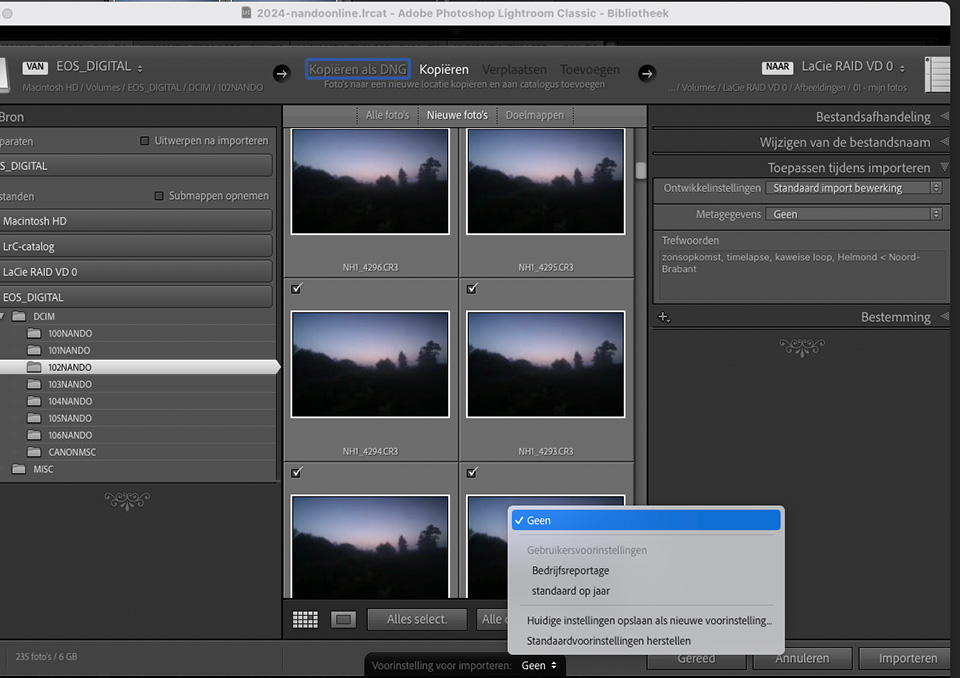
Door direct vanuit de geheugenkaart in Lightroom te kopiëren kan je dingen automatiseren. Je kan bijvoorbeeld de bestandsnaam automatisch laten aanpassen. Bovendien is het sneller omdat je maar één handeling hoeft te doen.
Door direct in Lightroom Classic te importeren zorg je bovendien dat je veel dingen kan automatiseren waardoor je efficiënter kan werken. Je wilt hier immers zo weinig tijd en energie in steken.
3. Gebruik voorinstellingen voor elke stap
Bij het importeren wil je het liefst direct zoveel mogelijk informatie meegeven. Dan hoef je dat niet te doen nadat de foto's geïmporteerd zijn. Dat kan met voorinstellingen.
Je kan niet alleen de bestandsnaam direct wijzigen tijdens het importeren, maar ook al bewerkingen automatisch laten uitvoeren, metagegevens toevoegen, of trefwoorden.
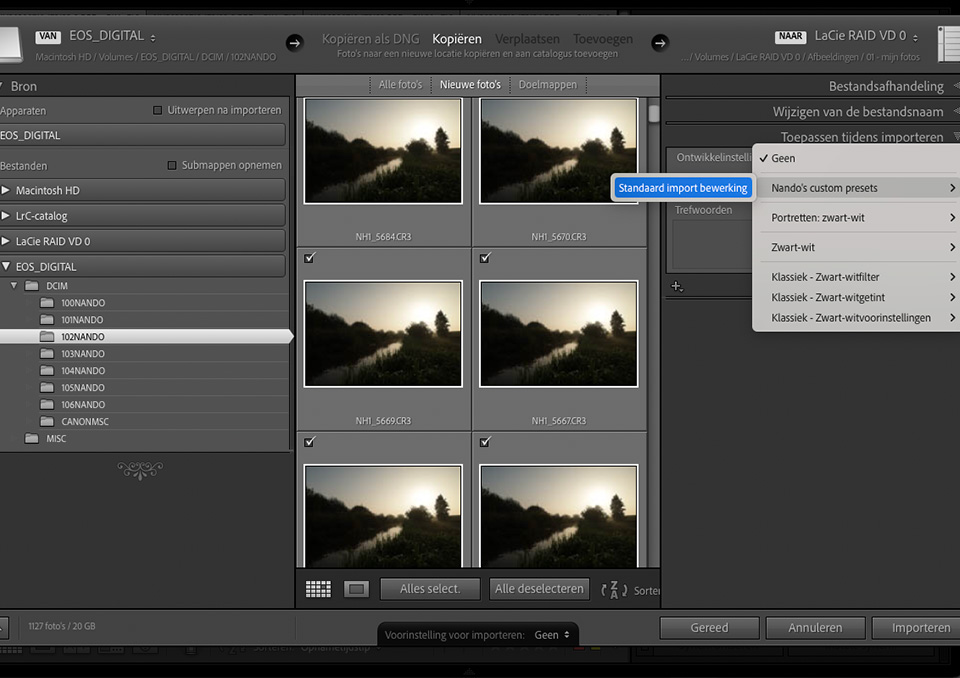
Ik beschrijf alle stappen die je kan doen in het artikel over voorinstellingen in Lightroom. Ik adviseer je om dit artikel uitgebreid te bestuderen en over te nemen wat je ervan kan gebruiken.
Ook voor elke soort import kan een eigen voorinstelling gemaakt worden. Zo komen de juiste foto's op de juiste plek te staan, en in de gewenste verzameling. Lees er alles over in dit artikel.
Door dit te automatiseren blijf je consequent en heb je er zo min mogelijk werk aan. Alles gebeurd achter de schermen zodat je alle aandacht aan andere dingen kan richten.
4. Start met het toevoegen van trefwoorden
De meest vervelende en tijdrovende klus is het toevoegen van trefwoorden. Zeker wanneer je veel verschillende onderwerpen en objecten tijdens een import hebt, kost het veel tijd en energie.
Toch is het verstandig om er direct mee te beginnen, al dan niet deels tijdens de import. Hiermee zorgt je er niet alleen voor dat de foto's optimaal gevonden kunnen worden, je kan het werk maar beter direct achter de rug hebben.
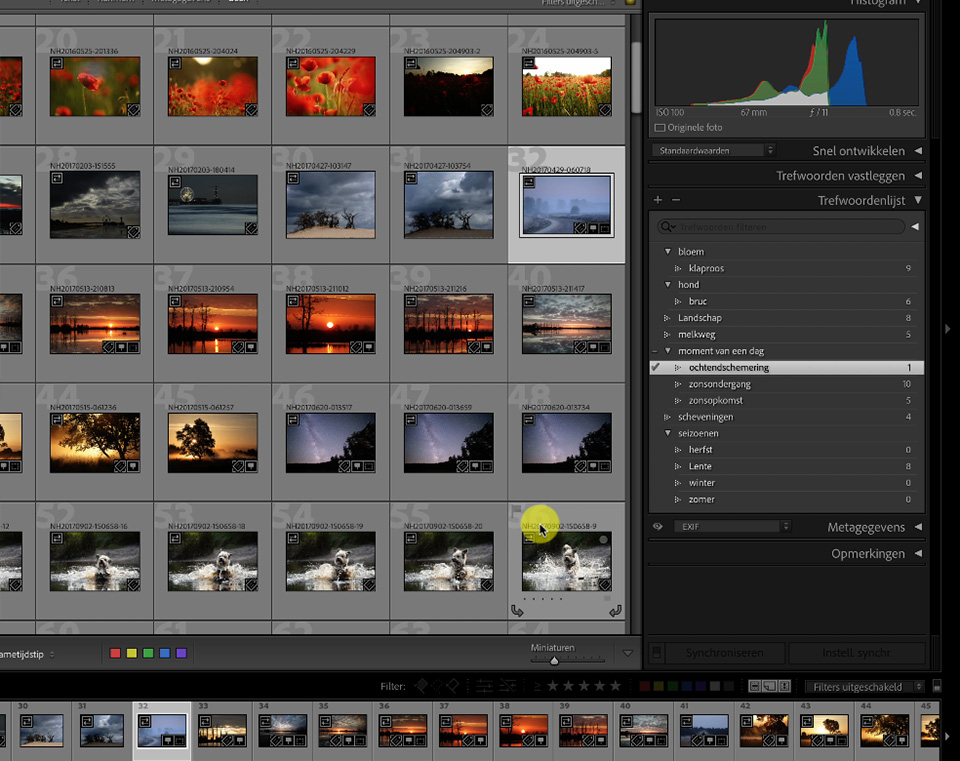
Er zijn meerdere manieren om trefwoorden toe te voegen. Maak het jezelf makkelijk en gebruik de manieren die het beste voor je werken. In mijn artikel over trefwoorden zie je wat er mogelijk is.
Wacht er niet mee. Want als je later het moet inhalen, is het alleen nog maar meer werk.
5. Gebruik een systeem voor selecteren van de geslaagde foto's
Om het koren van het kaf te scheiden moet je zorgen dat je een consequente selectiemethode aanhoudt. Werk systematisch en het wordt redelijk eenvoudig.
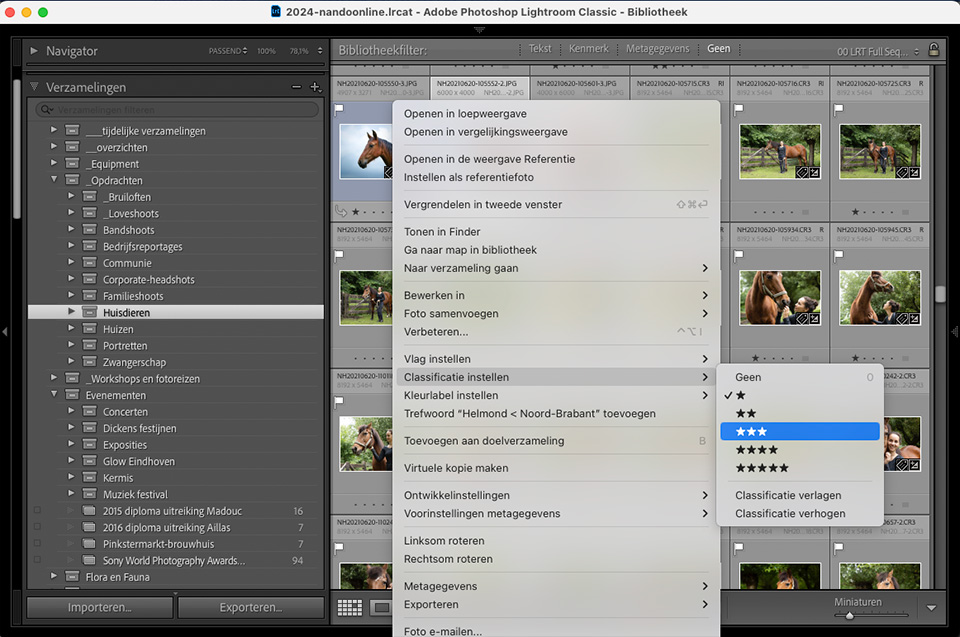
Kies eerst geslaagd of niet geslaagd met een vlagstatus. Ga dan sterren toevoegen voor de foto's die de moeite voor het bewerken waard zijn. Gebruik kleuren om bewerkt of niet bewerkt te markeren.
Ga vervolgens verdere rating gebruiken. Twee sterren, drie, of zelfs vier en vijf. Maak hiervan een systeem dat je elke keer weer aanhoudt. Schijf dit op een spiekbriefje en hou dit bij je computer.
6. Zorg voor backup
De foto's die je maakt zijn kostbaar. Je wilt niet dat ze kwijt raken. Zorg daarom altijd voor een goede backup. Dat moet niet alleen van de catalogus van Lightroom Classic, maar ook van de foto's zelf.
Zorg dat je dit goed geregeld hebt. Regelmatig de Lightroom catalogus backuppen is iets waar je met regelmaat aan herinnert wordt bij het afsluiten van het programma. Doe dat regelmatig.
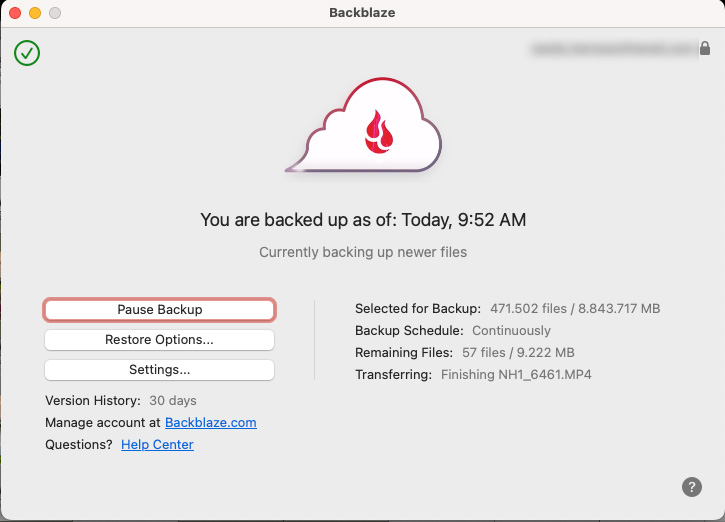
De foto's moet je zelf regelen. Zorg voor een backup op een externe harde schijf, een NAS of in de cloud. Alleen zo zorg je dat de kans dat je foto's verliest zo klein mogelijk is. Lees mijn artikel dat daarover gaat.
Tips zijn geen verplichtingen
Natuurlijk ben je nooit verplicht om alle tips te volgen. Gebruik welke je nuttig vindt. Maar bedenk wel, dat je pas weet of de tip iets voor je is als je het ook uitgeprobeerd hebt. Op voorhand al zeggen dat het niet iets is wat je wilt, werkt niet.
Probeer het uit tijdens de donkere dagen voor kerst (en na kerst, als je meer tijd nodig hebt). Wie weet helpen de tips om je workflow in Lightroom prettiger te maken.
Wil jij ook gave foto's maken?
Probeer twee weken gratis onze online cursussen over fotografie. Je krijgt direct toegang tot meer dan 100 cursussen. Na twee weken vervalt je proeflidmaatschap automatisch. Je zit dus nergens aan vast.14 dagen gratis fotografiecursussen kijken
Over de auteur
Nando Harmsen fotografeert al meer dan 40 jaar. Zijn specialisme ligt bij bruidsreportages en landschapsfotografie. Daarnaast geeft Nando lezingen, workshops, masterclasses, fotoreizen, en maakt regelmatig reviews van nieuwe en leuke apparatuur.
19 reacties
-
 Pierre Grim schreef op dinsdag 2 december 2025 om 11:14 | reageer
ik vind jou adviezen duidelijk en erg handig .
Groetjes Pierre Grim. -

-

-
-
 Evert schreef op dinsdag 2 december 2025 om 12:23 | reageer
Ik gebruik veel twee verschillende camera's. Deze foto's zet ik in 1 map via de verkenner op de pc. Deze sorteer ik hierna op datum en tijd. Zodra dit gereed is, importeer ik alles in Lightroom. Is er een betere en snellere manier dan hoor of lees ik het graag.
-
-
-
-

 K.J.Schilstra schreef op dinsdag 2 december 2025 om 16:48 | reageer
Het verwijderen van je kaart is een onnodige handeling welke ook nog de contacten van kaart en camera kunnen beschadigen, telkens weer 2 keer in en uit en kans op zuren van je handen op de contacten kunnen vermeden worden door gewoon (vaak usb-c) kabel in het slotje te steken waar het voor bedoeld is (achter de rubberen flapje) buiten dat telkens het slot van het deurtje openen is minder verstandig.
Verder..de Usb-c kabel direct in de camera steken is sneller dan de door jou genoemde handelingen en diezelfde kabel gebruik je ook in de kaartlezer, dus wat is het voordeel? Ik zou zeggen heel veel nadeel.
Werk nu al sinds 2009 met de kabels direct in de Camera en nog nooit een storing in wat voor type camera of kaart gehad. -
Nando schreef op woensdag 3 december 2025 om 10:23 | reageer
Een kaartlezer laat je gewoon continu aangesloten aan de computer, die hoef je niet los te maken of op te bergen.
Je moet natuurlijk je eigen favoriete manier gebruiken. Maar dat verhaal van contacten is de reinste onzin. Dat zou je dan ook kunnen zeggen van herhaaldelijk een USB-kabel in de camera steken en uittrekken. -
 Corinne schreef op dinsdag 2 december 2025 om 20:23 | reageer
Helder!
Wel een vraagje; heb je ook een goede tip om foto's gemaakt met je IPhone eenvoudig in LrC- bibliotheek te importeren?
Hoe ik het nu doe vind ik heel tijdrovend, max 10 foto's per x en ik merk toch dat ik steeds vaker m'n IPhone gebruik naast m'n camera. -
Nando schreef op woensdag 3 december 2025 om 10:25 | reageer
Ik weet niet hoe je het doet, maar ik wil nog wel eens de foto's in volle resolutie vanuit de app Foto's exportereren in een aparte folder, en vanuit die folder importeren in LrC.
Met een Windowsmachine moet je dat via de webpagina van je Apple-account doen.
Ik zoek ook nog steeds (maar niet intensief) naar een betere of makkelijkere manier. -
 Hein schreef op dinsdag 2 december 2025 om 21:54 | reageer
Nog wel een tip zorg dat de datum / tijd van beide camera's steeds tot op de seconde gelijk staat zo krijg je alle opnames in chronologische volgorde in LR.
Uit ervaring weet ik dat de klokken van mijn camera's niet helemaal gelijk lopen wat in de praktijk betekend dat er in de loop van de tijd een tijdsverschil van minuten tussen de camera's ontstaat. -
-
gast schreef op woensdag 3 december 2025 om 10:27 | reageer
Usb contact is vele malen sterker dan fragiele plaatjes, pinnetjes van kaartjes en de Camera! Dus beslist gern onzin. En die usb-c kabel laat je heus niet permanent in die reader zitten.
Ergo durf eens toe te geven dat jouw tip eentje is die 10 jaar geleden klopte maar nu niet meer. -
-
 Christiane schreef op zaterdag 6 december 2025 om 12:09 | reageer
Ik heb onlangs de foto's op mijn gsm geïmporteerd in LR mobile en tot mijn verbazing verschenen ze ook in mijn verkenner en in LR Classic in de map Lightroom synchronisatie.
-
 MacBigfoot schreef op zondag 7 december 2025 om 23:37 | reageer
Je schrijft in een ander artikel dat je je foto’s in RAID opslaat, is dat een NAS? Want Backblaze ondersteunt standaard geen NAS.
Het voordeel van een NAS is dat ik overal thuis met elke willekeurig apparaat de bestanden kan benaderen. -

Deel jouw mening
Let op: Op een artikel ouder dan een week kan alleen gereageerd worden door geregistreerde bezoekers.Wil je toch reageren, log in of registreer je dan gratis.
Live Fotografie Workshops
Verbeter jouw fotografie in de praktijk met een workshop van Photofacts Academy

Portretfotografie in de Studio
vrijdag 14 augustus 2026
Photofacts Studio, Elst (Gld)
nog 5 plaatsen
Portretfotografie in de Studio
woensdag 23 september 2026
Photofacts Studio, Elst (Gld)
nog 5 plaatsen

Flitsen op Locatie
donderdag 8 oktober 2026
Sint Agatha (Noord Brabant)
nog 8 plaatsen
Ook interessant
-
 Prijsvergelijk van software met en zonder abonnement
door Nando Harmsen
-
 Lightroom gebruiken zonder catalogus
door Nando Harmsen
-
Neem je portfolio mee met Lightroom Mobile
door Nando Harmsen
-
 Nieuwe functie voor AI in Lightroom en Lightroom Classic
door Nando Harmsen
-
 Bestandsnaam is niet belangrijk in Lightroom
door Nando Harmsen
-
 Lightroom Classic tip: Slimme voorinstellingen maken
door Elja Trum


Photofacts wordt mede mogelijk gemaakt door

Ontvang wekelijks fotografietips in je inbox
39.471 fotografie enthousiastelingen ontvangen de tips al!
Meer over de wekelijkse mail. Of blijf op de hoogte via  Facebook.

Elja Trum
Photofacts; alles wat met fotografie te maken heeft!
Wil je graag mooiere foto's maken en op de hoogte blijven van ontwikkelingen binnen de fotografie? Photofacts plaatst leerzame artikelen die gerelateerd zijn aan fotografie. Variërend van product-aankondiging tot praktische fotografietips of de bespreking van een website. Photofacts bericht dagelijks over fotografie en is een uit de hand gelopen hobby project van Elja Trum. De artikelen worden geschreven door een team van vrijwillige bloggers. Mocht je het leuk vinden om een of meerdere artikelen te schrijven op Photofacts, neem dan contact op.Meer over PhotofactsGratis eBook: Fotograferen van Kinderen
Mis dit niet: Tips voor adembenemende familiekiekjes!
Ontdek 25 praktische tips waardoor je prachtige foto's van je (klein)kinderen kunt maken. Je krijgt van mij ook wekelijks nieuwe fotografietips per mail.