



10 Tips om harde-schijfruimte te besparen
maandag 5 oktober 2026, 16:16 door Nando Harmsen | 29x gelezen | 0 reactiesWie veel foto's maakt, gebruikt veel harde-schijfruimte. Wie al heel lang fotografeert, heeft veel ruimte gebruikt. De tijd dat harde-schijfruimte goedkoop was, is voorbij. Deze tien tips kunnen kostbare ruimte besparen.
Het bewaren van foto's kost harde-schijfruimte. Wie geen foto's weg wilde of kon gooien, gaf het excuus dat harde-schijfruimte (bijna) niets kost. Dat geldt tegenwoordig niet meer.
Los van de kosten, is het wel zinvol om elke foto die je maakt te bewaren? En elke bewerking die je misschien in Photoshop, Affinity of Topaz gemaakt hebt? Wat ga je doen met al dat beeldmateriaal?

Je hebt maar zoveel ruimte beschikbaar in je computer. Natuurlijk kan je externe schijven gebruiken. Opslagruimte kost altijd geld.
Alles bewaren is onzinnig. De kans dat je nog terugkijkt naar die oude foto's is heel klein. Zeker als ze niet door je selectie heen zijn gekomen. Maar je mag natuurlijk zelf weten.
Met de volgende tips kan je harde-schijfruimte besparen. Je zal merken dat je collectie foto's overzichtelijker wordt. En bovendien zal de kwaliteit van je collectie verbeteren. De slechte foto's zijn er tenslotte niet meer.
Tip 1 - Fotografeer niet in raw en jpeg
Wanneer je zowel in raw als jpeg fotografeert eindig je met twee bestanden van elke foto. Dat is zinloos. Bewerk je foto's? Maak dan alleen raw-bestanden. Bewerk je nooit, kies dan voor jpeg.
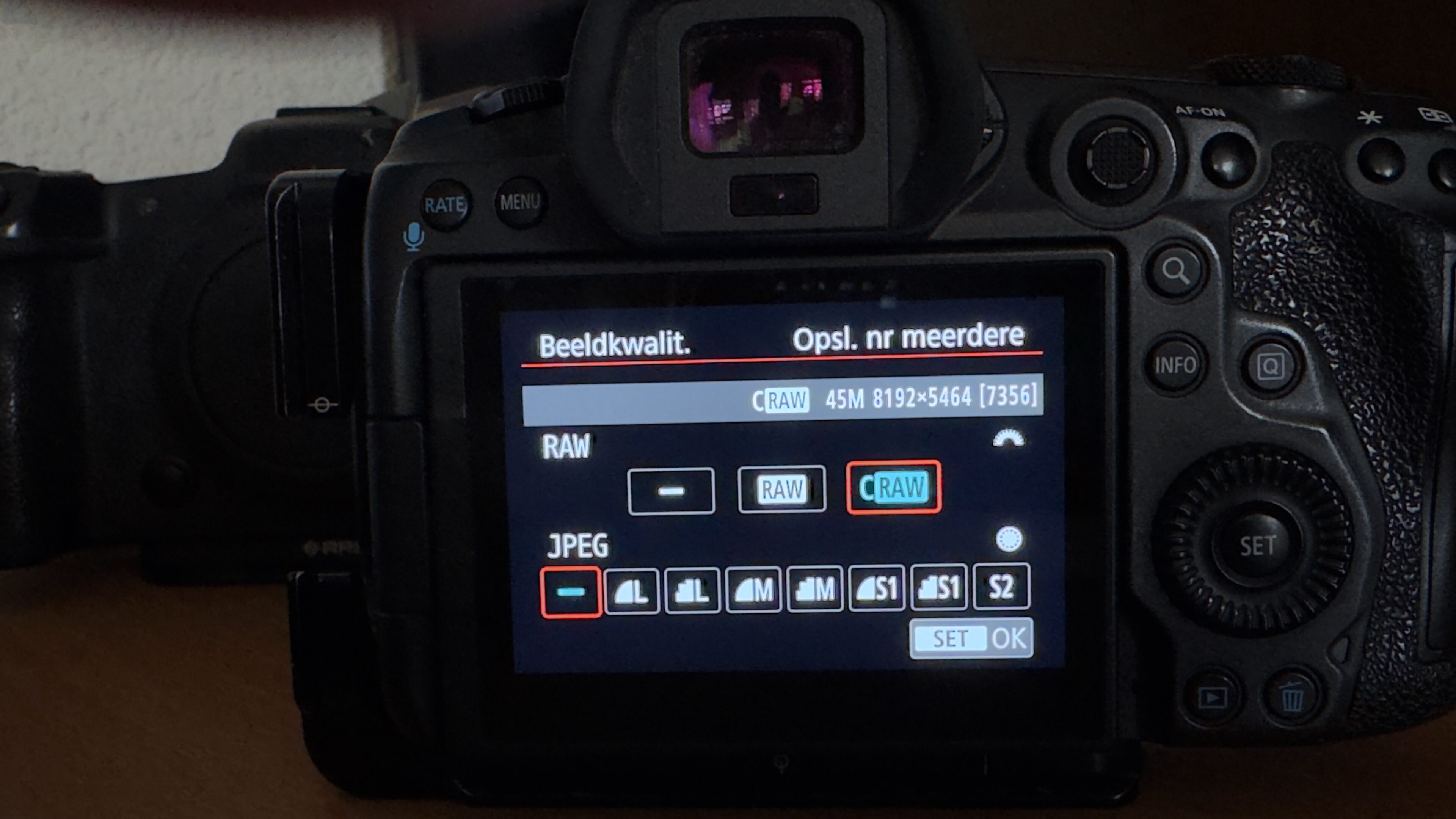
Kies jpeg of raw, niet allebei. Dat heeft namelijk absoluut geen nut.
Beide bestanden op laten slaan door de camera heeft totaal geen zin. Kies wat je het liefste gebruikt. Vergeet dan de andere.
Tip 2 - Gooi mislukte en dubbele foto's weg
Niet alle foto's die je maakt zijn goed. Soms heb je ronduit mislukte foto's. Gooi die weg. Bewaar geen foto's waarvan je weet dat ze per definitie niet goed zijn.

Heb je meerdere foto's gemaakt van dezelfde setting? Bewaar ze niet allemaal.
Dat geldt ook voor dubbele foto's. Momenten dat je per ongeluk twee beelden achter elkaar maakte. Of wanneer je drie keer dezelfde of bijna dezelfde foto hebt gemaakt. Je hebt er maar één nodig.
Tip 3 - Bewaar alleen de beste foto's
Na een dag fotograferen kom je met veel foto's thuis. Daaruit moet je gaan selecteren. Kies welke foto's je goed vindt, die de moeite waard zijn. Bewaar alleen die foto's. De rest is toch minder.

Wees kritisch. Alleen de beste foto's tellen. De rest is simpelweg niet goed genoeg voor gebruik.
Je hoeft ze niet meteen te verwijderen. Doe dat periodiek, bijvoorbeeld één keer per kwartaal of per half jaar. Of als je een opdracht hebt gehad en de foto's geleverd hebt.
Tip 4 - Verwijder losse foto's van samengestelde beelden
Maak je vaak foto's die later samengevoegd worden? Gooi die dan na het succesvol samenvoegen weg. Denk aan foto's voor een panorama, een HDR, of focusstacking.

Is de samengestelde foto goed? Waarom dan de losse beelden bewaren?
Je kan ze allemaal wel bewaren, maar de samengestelde foto is waar het om gaat. Mocht je toch een enkele foto uit de serie beelden willen gebruiken, bewaar dan alleen die ene. Gooi de rest weg.
Tip 5 - Bewaar niet alle TIFF- en PSD-bestanden
Bewerk jij je raw-bestanden in Photoshop of Affinity? Of misschien in andere software die er een eigen bestand van maakt? Bedenk dan dat deze bewerkingen extreem veel opslagruimte vereisen.

Heb je een TIFF of PSD? Dan kost dat heel erg veel opslagruimte. Soms zelfs 20x zoveel of meer. Dat is niet erg voor één foto, maar voor honderd(en) telt het hard op.
Het is goed om ze even zo te bewaren, maar overweeg om ze na verloop van tijd toch weg te gooien. Dit kan extreem veel harde schijfruimte besparen. Per foto kan dit oplopen tot 500 MB of meer.
Tip 6 - Ga geen onnodig hoge resolutie gebruiken
Hoe groter de resolutie, hoe meer opslagruimte nodig is. Een grote resolutie kan bereikt worden met panorama's, een hoge resolutiestand in de camera, of upscaling.
De resolutie van een echte panorama kan enorm oplopen. Soms is een panorama-uitsnede net zo goed. De hoge resolutiestand moet je alleen kiezen als je het ook echt nodig hebt.
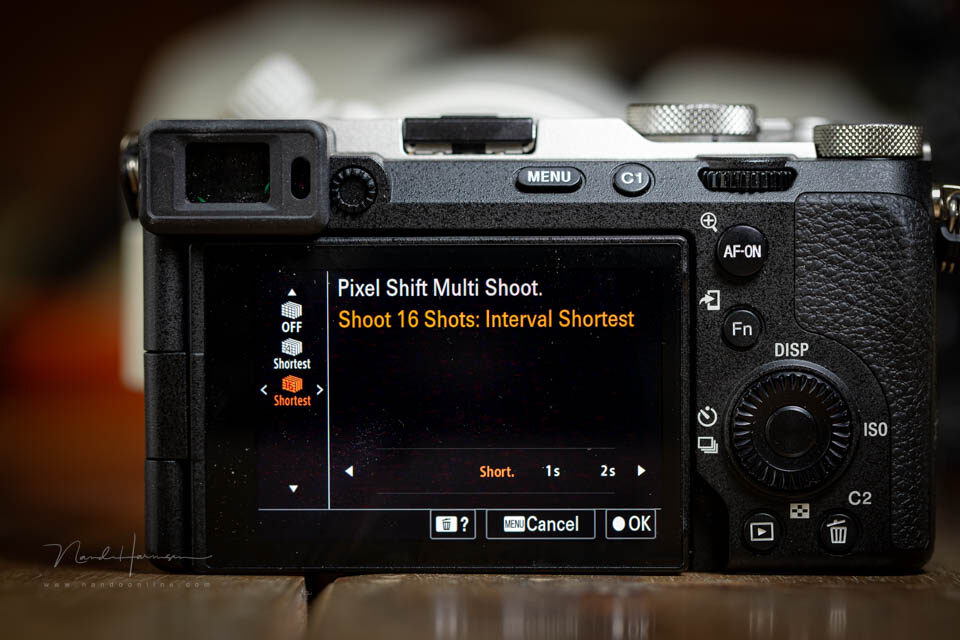
Superresolutie is een leuke optie, maar heb je het ook nodig? In 99% van de gevallen niet.
Upscaling van foto's is vaak onnodig. De kwaliteit is in veel gevallen niet alleen dubieus, het maakt een nieuw bestand aan dat soms extreem veel opslagruimte nodig heeft.
Tip 7 - Verwijder back-ups van onder andere Lightroom
Veel programma's voor fotobewerking hebben een database of catalogus. Het is belangrijk dat die intact blijft. Daarom moet je op regelmatige basis een back-up maken of laten maken.

Al die back-ups zijn nutteloos. De drie laatste zijn meer dan genoeg.
Bewaar niet alle back-ups. Je hoeft alleen de laatste twee of drie back-ups te bewaren. Alle andere kan je weggooien, want daar staan de laatst toegevoegde foto's niet in.
Tip 8 - Ruim previews regelmatig op
Voor fotobewerkingsprogramma's worden er vaak previews gemaakt zodat je snel en efficiënt kan werken. Die nemen natuurlijk wat ruimte in beslag. Veel ruimte is dat vaak niet.

Alle smart-previews tellen op. Ga er heel bewust mee om.
Maar met veel foto's in je catalogus kan dat aantal flink oplopen. Uiteindelijk neemt het toch veel ruimte op je harde-schijf in beslag. Overweeg deze regelmatig op te ruimen.
Tip 9 - Maak alleen tijdelijke jpeg-bestanden
Als al je foto's in een database of catalogus staan, is dat de plek om foto's te zien en te vinden. Ga je foto's gebruiken? Dan moet je exporteren naar een jpeg. Of een ander bestandsformaat.

Maak een folder aan voor alle tijdelijke jpeg-bestanden. Gooi de bestanden na gebruik weer weg.
Beschouw dit als tijdelijke bestanden. Heb je ze gebruikt voor het beoogde doel? Gooi ze dan weg. Je hebt ze niet meer nodig. De oorspronkelijke bewerkte raw-bestanden zijn ten slotte gewoon beschikbaar.
Ga ook niet standaard verschillende formaten jpeg-bestanden exporteren, of in een ander formaat. Dit is zinloze harde-schijfvulling. Exporteer alleen als je ze nodig hebt.
Tip 10 - Maak minder foto's
Het eenvoudigste om harde-schijfruimte te besparen is minder foto's maken. Tegelijkertijd is dit ook het moeilijkste. Wees wat kritischer wanneer je de ontspanknop indrukt.
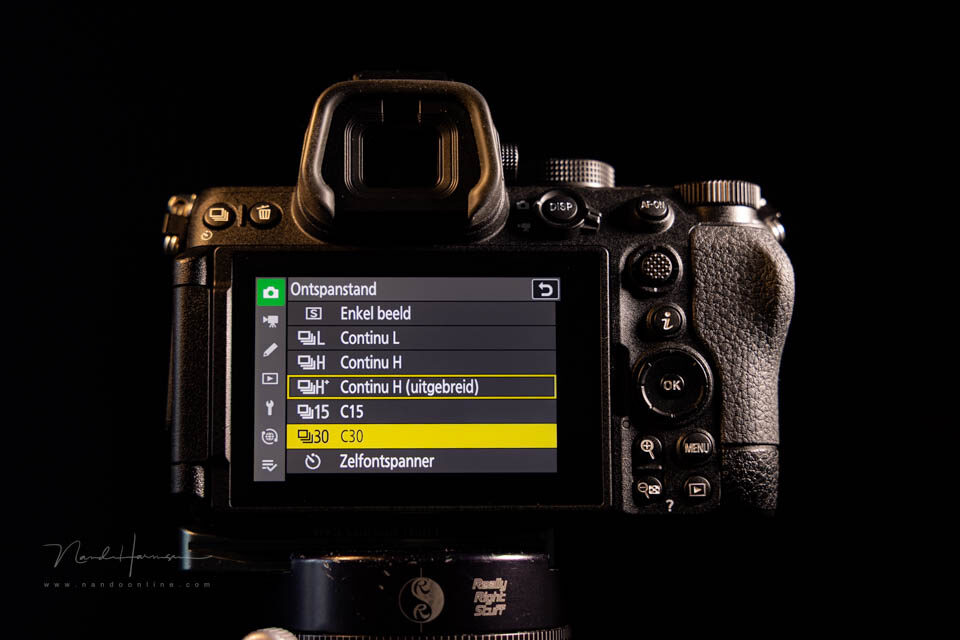
Je kan het zo gek maken als je zelf wilt. Maak jij honderden of zelfs duizenden foto's?
Denk niet dat continu foto's blijven maken betere beelden oplevert. Het wordt dan meer een vorm van prijs schieten. Denk na voor je de foto maakt. Dan wordt het selecteren ook een stuk eenvoudiger.
Extra tips?
Heb jij nog extra tips voor het besparen van harde-schijfruimte? Misschien een camera met minder resolutie gebruiken? Raw-bestanden na voltooiing van een opdracht weggooien? Of iets anders?
Laat het weten in een reactie onder dit bericht. Ik ben benieuwd wat jij doet om te voorkomen dat je harde schijf volloopt met beelden waar je nooit meer iets mee doet.
Meer grip op je catalogus
Je leert in dit artikel welke bestanden je kunt verwijderen om ruimte te besparen. In mijn cursus Lightroom Classic Catalogus voor Gevorderden laat ik zien hoe je je foto's logisch ordent, zodat je ze snel terugvindt en je catalogus overzichtelijk blijft.Bekijk Lightroom Classic Catalogus voor Gevorderden
Over de auteur
Nando Harmsen fotografeert al meer dan 40 jaar. Zijn specialisme ligt bij bruidsreportages en landschapsfotografie. Daarnaast geeft Nando lezingen, workshops, masterclasses, fotoreizen, en maakt regelmatig reviews van nieuwe en leuke apparatuur.
Ook interessant
-
 5 Tips voor fotobeheer in Lightroom Classic (en ook voor andere software)
door Nando Harmsen
-
 Lightroom Tip: Niet alleen je foto's en catalogus back-uppen
door Huub Keulers
-
 Hou overzicht: maak geen jpeg van je raw-bestanden
door Nando Harmsen
-
 Je foto's veilig back-uppen in drie stappen
door Elja Trum
-
 Foto's & computers - backup (1 van 2)
door Dick Holtman

Word elke week een betere fotograaf
Elke week een praktische fotografietip in je mail, en als welkom meteen het gratis eBook 25 Tips voor het Fotograferen van Kinderen.
39.103 fotografie enthousiastelingen ontvangen de tips al! Meer over de wekelijkse mail. Of blijf op de hoogte via  Facebook.
0 reacties
Deel als eerste jouw mening over dit onderwerp!
Live Fotografie Workshops
Verbeter jouw fotografie in de praktijk met een workshop van Photofacts Academy

Flitsen op Locatie
donderdag 8 oktober 2026
Sint Agatha (Noord Brabant)
nog 8 plaatsen

Masterclass Naaktfotografie
vrijdag 6 november 2026
Photofacts Studio, Elst (Gld)
nog 3 plaatsen

Landschap en Compositie
woensdag 18 november 2026
Bedafse Bergen, Uden (NB)
nog 5 plaatsen


Word elke week een betere fotograaf
Elke week een praktische fotografietip in je mail, en als welkom meteen het gratis eBook 25 Tips voor het Fotograferen van Kinderen.
39.103 fotografie enthousiastelingen ontvangen de tips al! Meer over de wekelijkse mail. Of blijf op de hoogte via Facebook.

Elja Trum
Photofacts; alles wat met fotografie te maken heeft!
Wil je graag mooiere foto's maken en op de hoogte blijven van ontwikkelingen binnen de fotografie? Photofacts plaatst leerzame artikelen die gerelateerd zijn aan fotografie. Variërend van product-aankondiging tot praktische fotografietips of de bespreking van een website. Photofacts bericht dagelijks over fotografie en is een uit de hand gelopen hobby project van Elja Trum. De artikelen worden geschreven door een team van vrijwillige bloggers. Mocht je het leuk vinden om een of meerdere artikelen te schrijven op Photofacts, neem dan contact op.Meer over PhotofactsPhotofacts wordt mede mogelijk gemaakt door

